
01설치와 시작
설치
- Windows:
HelloFeedback-Setup-1.0.0.exe를 실행합니다. 관리자 권한 없이 내 계정에 설치되고, 시작 메뉴와 바탕 화면에 바로가기가 생깁니다. - Android 태블릿:
app-release.apk를 태블릿에 옮겨 설치합니다. "출처를 알 수 없는 앱" 설치를 허용해야 할 수 있습니다.
앱을 제거해도 메모, 기록, 녹화 파일, 캡처 파일은 지워지지 않습니다.
파일 열기
오른쪽 위 열기를 누르거나, 파일을 창에 끌어다 놓습니다. 한 번에 하나를 엽니다.
영상
mp4, mov, mkv 등. ProRes, DNxHD, CineForm, HAP 같은 편집용 코덱도 Windows에서 열립니다.
이미지 여러 장
png, jpg, webp, bmp. 이름의 숫자 순서(shot_2 다음 shot_10)로 한 묶음이 되고, 한 장이 한 프레임입니다.
한 쪽이 한 프레임입니다. 영상과 똑같이 그리고 메모할 수 있습니다.
최근 작업과 기록 보관함
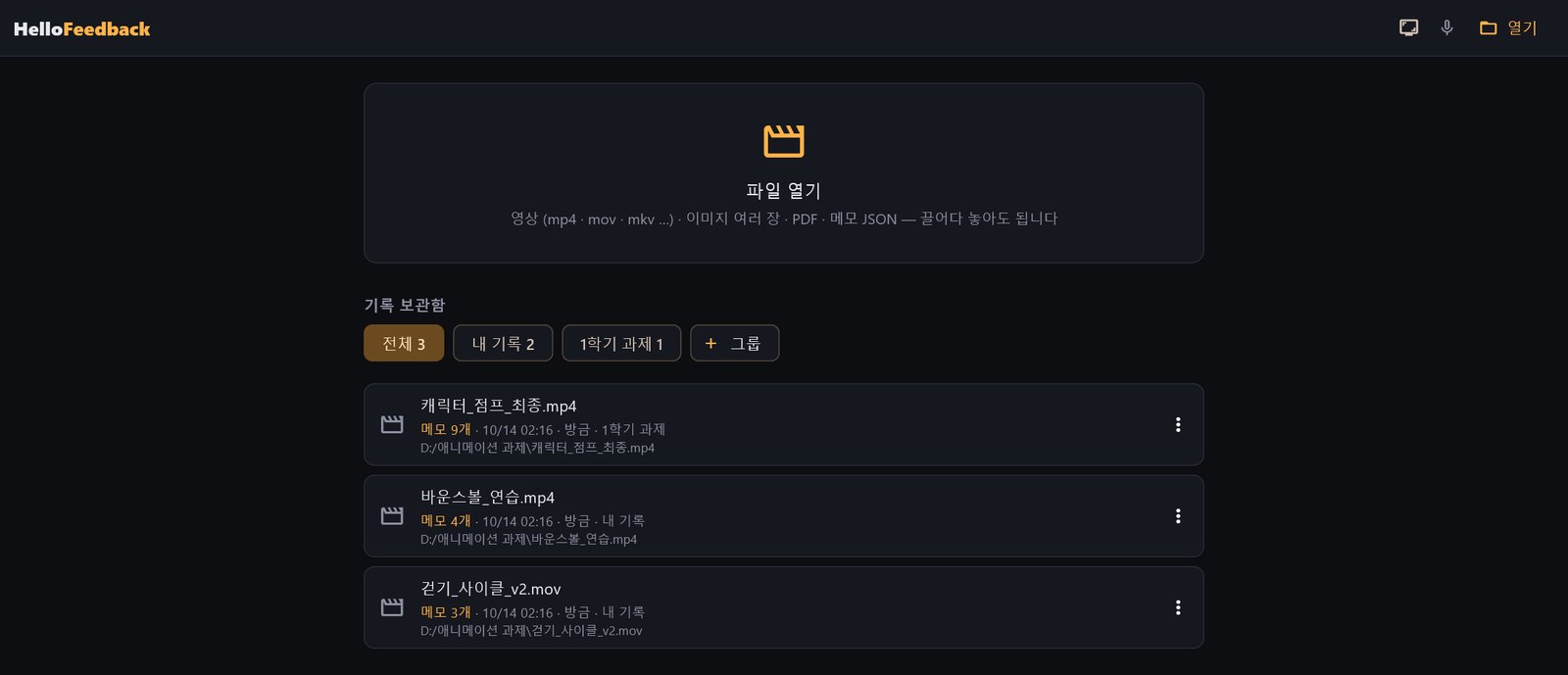
한 번 연 파일은 첫 화면 목록에 남습니다. 누르면 마지막으로 보던 프레임에서 바로 다시 열리고, 메모와 그림도 그대로 이어집니다.
- 파일을 옮겼거나 이름을 바꿨으면 다시 찾기로 새 위치를 알려 주세요. 메모가 새 위치로 따라갑니다.
- 그룹으로 기록을 나눌 수 있습니다. 카드 메뉴에서 다른 그룹으로 옮기기, 목록에서 빼기(메모는 남김), 기록과 메모 모두 지우기를 고릅니다.
- 메모 카드에는 그 프레임 화면과 그림이 작은 그림으로 보입니다.
02화면 구성
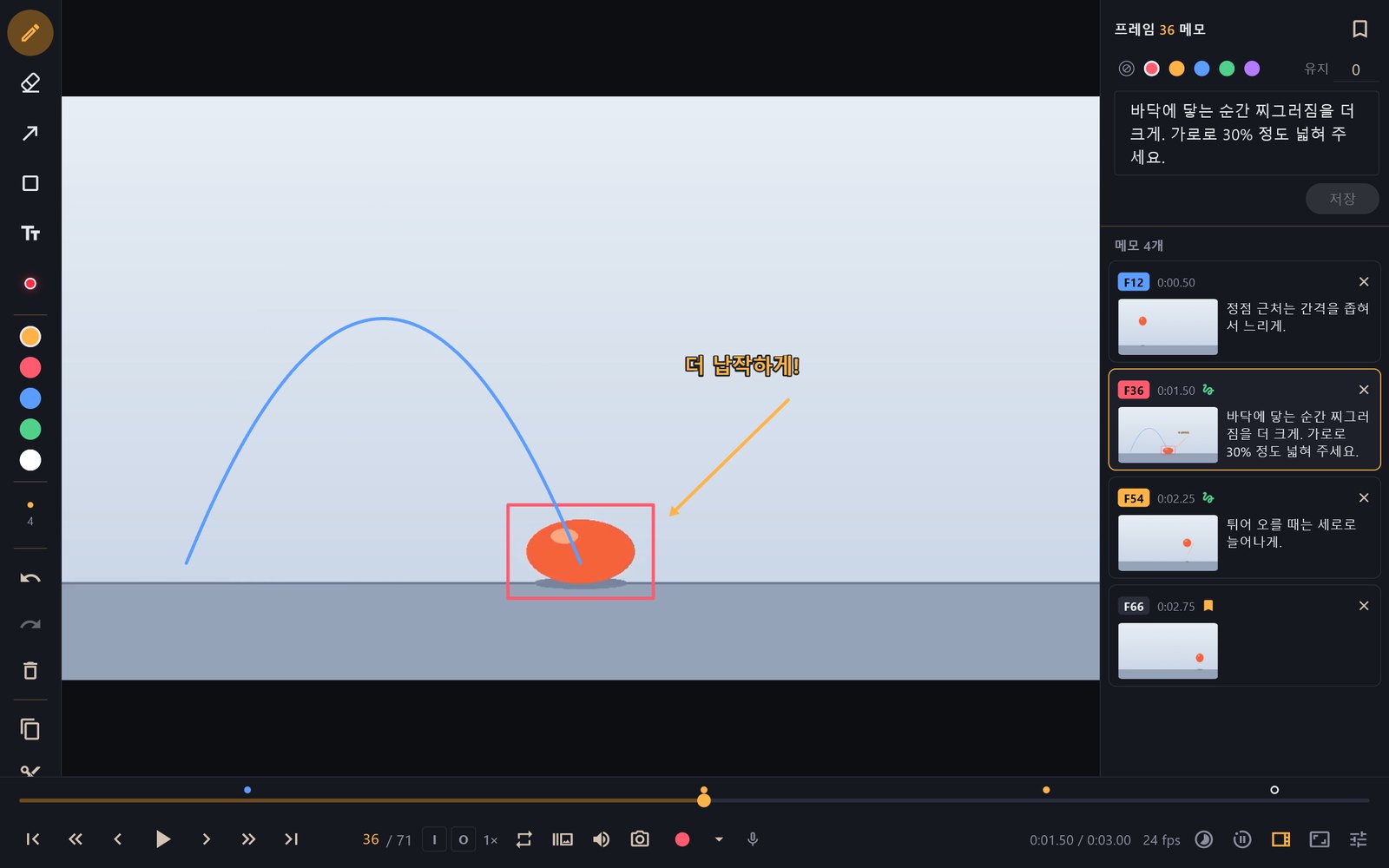
- 왼쪽 도구 막대: 펜, 지우개, 화살표, 사각형, 글자, 레이저, 색, 굵기, 실행 취소·다시 실행, 이 프레임 그림 지우기, 복사·잘라내기·붙여넣기.
- 가운데 화면: 영상 위에 바로 그립니다. 확대·이동·회전해도 그림은 원본 위치에 저장됩니다.
- 오른쪽 메모 패널: 위는 지금 프레임의 메모 쓰기(라벨 색, 유지 프레임, 북마크), 아래는 메모 목록입니다. 카드에는 그 프레임의 작은 그림이 보입니다. Ctrl+Shift+B로 열고 닫습니다.
- 아래 재생 막대: 메모 위치 점, 이동 버튼, 프레임 번호, 구간 In/Out, 반복, 스텝 재생, 볼륨, 캡처, ● 녹화와 녹음할 소리, 그림 표시, 보기 메뉴, 영상 설정.
- 파일을 열면 맨 위에 헤더가 있습니다: 목록으로 돌아가기, 다른 파일 열기, ⋮ 메뉴(메모 JSON·PDF 저장, 메모 JSON 불러오기).
03프레임 이동과 재생
이 앱의 이동은 늘 정확한 프레임으로 갑니다. 화면에 보이는 번호와 실제 장면이 어긋나지 않습니다.
| 키 | 하는 일 |
|---|---|
| ← → | 1프레임 앞뒤로. Shift를 같이 누르면 10프레임 |
| Space | 재생 / 정지 (누른 채 끌면 화면 이동) |
| J K L | 역재생 · 정지 · 재생. 같은 방향을 다시 누르면 배속이 두 배 |
| Home End | 처음 / 끝. Shift를 같이 누르면 구간 In / Out |
| ↑ ↓ | 이전 / 다음 메모로 이동 (끝에서는 반대쪽으로 돌아감) |
| [ ] | 볼륨 내리기 / 올리기. Shift+M 음소거 |
구간 반복
- I로 구간 시작(In), O로 구간 끝(Out)을 정합니다. Shift+I 또는 Shift+O로 해제합니다.
- 끝에 닿았을 때 동작은 Shift+L로 바꿉니다: 반복, 핑퐁(앞뒤로 왕복), 한 번(멈춤).
- ;를 누르면 지금 구간을 구간 북마크로 저장합니다. 재생 막대 아래 초록 막대를 누르면 그 구간이 다시 적용되고, Shift+↑ ↓로 구간 북마크 사이를 오갑니다.
스텝 재생
B 또는 Ctrl+Space. 시간은 그대로 흐르지만 화면에는 메모가 있는 프레임만 보입니다. 키 프레임만 넘겨 가며 동작을 확인할 때 씁니다.
영상 설정
재생 막대 오른쪽 끝의 설정 버튼에서 바꿉니다.
- fps 직접 지정: 영상이 fps를 잘못 알려 줄 때 씁니다. "영상에서 읽은 값으로 되돌리기"로 원래대로 돌아갑니다.
- 프레임 번호 오프셋: 번호 표시만 바꿉니다. 메모 위치는 그대로입니다.
- ←/→ 이동 범위: 자유 / 구간 안에서 돌기 / 구간에 고정.
- 하드웨어 가속 디코딩: 기본은 꺼짐입니다. 일부 파일에서 이동할 때 화면이 깨지는 일이 있어 정확한 화면을 먼저 챙깁니다. 아주 큰 영상이 느릴 때만 켜 보세요.
04그리기
도구를 고르고 화면에 바로 그립니다. 그림은 그 프레임에만 붙습니다. 같은 도구 키를 한 번 더 누르면 도구가 풀리고, 그때 화면을 끌면 프레임이 넘어갑니다.
| 키 | 도구 |
|---|---|
| P | 펜 (펜 압력에 따라 굵기가 바뀝니다) |
| E | 지우개. 펜 뒤쪽 지우개 끝은 어떤 도구에서든 지우개입니다 |
| A | 화살표 |
| R | 사각형 |
| T | 글자. 누른 곳에 입력칸이 생기고 Enter 확정, Esc 취소 |
| Shift+P | 레이저 포인터. 빨간 점이 따라오고 저장되지 않습니다 (녹화하면서 가리킬 때) |
- 색은 5가지, 굵기는 2–20입니다. 굵기 버튼을 위아래로 끌어 바꿉니다.
- Ctrl+Z 실행 취소, Ctrl+Y 또는 Ctrl+Shift+Z 다시 실행. 프레임마다 따로 기억합니다.
- Ctrl+Shift+C / X / V: 이 프레임 그림을 복사 / 잘라내기 / 붙여넣기. 다른 영상으로 바꿔도 붙여넣을 수 있고, 붙여넣으면 그 프레임 그림이 통째로 바뀝니다.
배경 레이어와 배경 채움
배경 레이어에 그린 것은 모든 프레임에 보입니다. 기준선, 자세 가이드처럼 계속 보여야 하는 그림에 씁니다. 배경 레이어를 편집하는 동안에는 화면에 파란 테두리가 생깁니다. 배경 채움은 영상을 단색으로 덮어(불투명도 조절) 그림만 보이게 합니다.
그림 유지(홀드)
한 프레임에 그린 그림을 뒤로 몇 프레임 더 보여 줄 수 있습니다. 메모마다 "유지 N프레임"을 정하거나, 재생 막대 오른쪽의 전체 홀드를 씁니다. 유지되어 보이는 자리에 덧그리면 그 그림을 이어받아 그 프레임 그림이 됩니다.
그림 표시
재생 막대의 표시 버튼으로 항상 보임 / 재생 중 숨김(기본) / 숨김을 오갑니다.
05메모
프레임마다 글, 라벨 색, 북마크, 유지 프레임을 남깁니다. 그림만 있어도 메모로 칩니다.
- N 새 메모 → 글을 쓰고 Ctrl+Enter 저장, Esc 취소.
- M 지금 프레임에 북마크를 넣거나 뺍니다.
- ↑ ↓로 메모가 있는 프레임을 오갑니다.
- Delete: 지금 프레임의 메모(글·그림·북마크)를 바로 지웁니다. 아래에 뜨는 알림의 되돌리기로 살릴 수 있습니다. 알림이 사라지면 되돌릴 수 없습니다.
- 메모 패널의 카드를 누르면 그 프레임으로 가고, 카드의 ×는 확인을 받고 지웁니다.
재생 막대 표시
메모가 있는 곳은 재생 막대에 점으로 표시됩니다.
- 글만
- 그림만 (옅은 선 = 유지 범위)
- 글 + 그림
- 북마크만
- 구간 In–Out
06화면 보기
확대 · 이동 · 회전
- 확대: 마우스 휠(커서 위치 기준), + -, 두 손가락 벌리기, Alt+끌기.
- 이동: Space+끌기, 휠 버튼 끌기, 두 손가락 끌기.
- 회전: Ctrl+끌기 (Shift를 같이 누르면 15°씩). ±90° 버튼도 있습니다.
- H 좌우 반전, V 상하 반전.
- 0 또는 도구 없이 더블클릭: 확대 초기화 (회전·반전은 유지).
- 끌 때 Shift는 느리게, Alt는 빠르게.
- /: 확대·이동 조작 끄기/켜기. 그림 그릴 때 화면이 움직이지 않게 할 때 씁니다.
- 표시 크기: 보기 메뉴에서 1/4 · 절반 · 원본 1:1 · 2배.
- F 전체화면, Esc 나가기.
비교 도구
어니언 스킨 Q
앞 프레임은 붉게, 뒤 프레임은 초록으로 겹쳐 움직임을 봅니다. 멈춰 있을 때만 보입니다.
고스팅 G
앞뒤 메모의 그림을 옅게 겹칩니다 (각각 0–5개).
가이드
3분할, 중심선, 안전 영역(5% · 10%).
A/B 비교
보기 메뉴 → 비교할 영상 열기. 좌우 · 상하 · 겹치기 · 와이프로 봅니다. B는 A 시간을 따라가고 소리는 A만 납니다.
07캡처와 내보내기
- C: 지금 화면을 원본 해상도 PNG로 저장 (영상 + 그림). Windows에서는 내 사진\HelloFeedback에 바로 저장되고, 알림의 폴더 열기로 위치를 엽니다.
- Shift+C: 같은 그림을 클립보드에 복사. 메신저나 문서에 바로 붙여 넣습니다.
- 메모 PDF 저장 (헤더 ⋮): 메모 하나가 한 장입니다. 그 프레임 화면, 그림, 프레임·시간, 메모 글이 들어갑니다. 만드는 중에 취소할 수 있습니다.
- 메모 JSON 저장 / 불러오기 (헤더 ⋮): 메모를 파일로 주고받습니다. 옛 HelloFeedback v06에서도 열리고, v06에서 저장한 파일도 불러옵니다. JSON 파일을 창에 끌어다 놓아도 불러옵니다. 불러오면 지금 메모가 바뀌므로 먼저 확인을 받습니다.
08녹화 Windows
그리면서 말로 설명하는 과정을 MP4로 남깁니다. 저장 위치는 내 비디오\HelloFeedback입니다.
뷰어 녹화
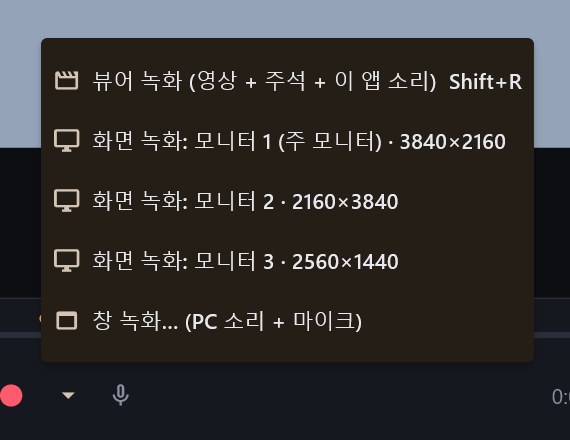
재생 막대의 ● 또는 Shift+R. 영상 + 그림 + 레이저를 원래 모습(확대·회전 없이)으로 담습니다. 영상을 바꿔도 녹화가 이어집니다.
화면 · 창 녹화
● 옆 ▾ 또는 첫 화면 위쪽의 화면 녹화 버튼 → 모니터나 창을 고릅니다. 녹화하던 창이 닫히면 거기까지 저장하고 끝납니다.
녹음할 소리 고르기
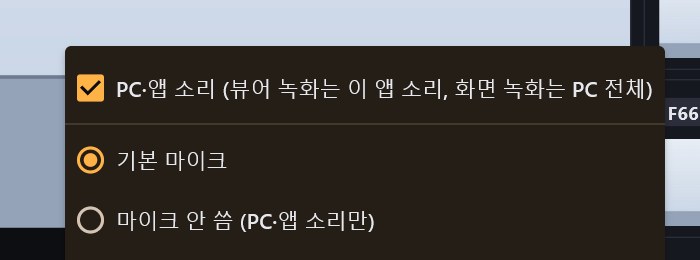
녹화 버튼 옆 마이크 아이콘을 누르면 메뉴가 열립니다. 고른 설정은 다음 실행 때도 그대로입니다.
- PC·앱 소리 켜기/끄기: 뷰어 녹화는 이 앱 소리(영상 소리)만, 화면·창 녹화는 PC 전체 소리를 담습니다.
- 마이크: 기본 마이크 / 마이크 안 씀(PC·앱 소리만) / 연결된 장치 중 하나를 고릅니다. 마이크 아이콘에 마우스를 올리면 지금 무엇을 녹음하는지 보입니다.
녹화 중
- 빨간 시간 표시를 누르거나 Shift+R로 끝냅니다. Alt+R로 잠깐 멈추고 이어 갑니다.
- 초록 막대는 마이크 소리 크기입니다. ⚠ 표시는 문제가 있다는 뜻입니다 (마이크 소리가 8초 넘게 안 들어옴, 마이크 연결 끊김 등). 마우스를 올리면 내용이 보입니다.
- USB 마이크가 잠깐 끊기면 1초마다 같은 마이크로 다시 연결합니다. 그동안은 마이크 소리 없이 녹화됩니다.
- 끝나면 파일 이름과 크기가 알림으로 뜹니다. 폴더 열기로 바로 열거나 ×로 닫습니다.
화면·창 녹화 중에는 Windows가 녹화 대상 둘레에 노란 테두리를 그립니다. 녹화 파일에는 들어가지 않습니다.
09태블릿에서 쓰기
- 펜으로 그리고, 손가락으로 넘기기: 펜을 한 번 쓰면 그 뒤로 손가락은 그리지 않습니다. 화면에 손바닥이 닿아도 그림이 생기지 않습니다.
- 도구를 풀고(같은 도구 버튼을 한 번 더) 손가락으로 끌면 프레임이 넘어갑니다.
- 두 손가락으로 확대·이동합니다.
- 열었던 파일은 앱을 껐다 켜도 최근 목록에서 다시 고르지 않고 바로 열립니다.
- 캡처(C)는 저장할 곳을 묻습니다.
10단축키 모음
| 분류 | 키 | 하는 일 |
|---|---|---|
| 이동 | ← → | 1프레임 (Shift 10프레임) |
| ↑ ↓ | 이전/다음 메모 (Shift 구간 북마크) | |
| Home End | 처음/끝 (Shift In/Out) | |
| 재생 | Space | 재생/정지 |
| J K L | 역재생 · 정지 · 재생/배속 | |
| B · Ctrl+Space | 스텝 재생 | |
| I O | 구간 In/Out (Shift 해제) | |
| Shift+L | 끝에서: 반복 · 핑퐁 · 한 번 | |
| ; | 구간 북마크 넣기/빼기 | |
| [ ] · Shift+M | 볼륨 · 음소거 | |
| 그리기 | P E A R T | 펜 · 지우개 · 화살표 · 사각형 · 글자 |
| Shift+P | 레이저 포인터 | |
| Ctrl+Z · Ctrl+Y | 실행 취소 · 다시 실행 | |
| Ctrl+Shift+C/X/V | 그림 복사 · 잘라내기 · 붙여넣기 | |
| 메모 | N | 새 메모 (Ctrl+Enter 저장) |
| M | 북마크 | |
| Delete | 이 프레임 메모 지우기 (되돌리기 가능) | |
| Ctrl+Shift+B | 메모 패널 열기/닫기 | |
| 보기 | + - 0 | 확대 · 축소 · 초기화 |
| H V | 좌우 · 상하 반전 | |
| Q G | 어니언 스킨 · 고스팅 | |
| / | 확대·이동 조작 끄기/켜기 | |
| F · Esc | 전체화면 · 나가기 | |
| 내보내기 | C · Shift+C | PNG 저장 · 클립보드 복사 |
| 녹화 | Shift+R | 녹화 시작/끝 |
| Alt+R | 녹화 잠깐 멈춤/계속 |
11문제 해결
최근 목록을 눌렀더니 "파일을 찾을 수 없어요"
파일을 옮기거나 이름을 바꾼 경우입니다. 다시 찾기로 파일을 고르면 메모가 그대로 이어집니다. 파일 크기가 저장할 때와 다르면 정말 열지 한 번 더 묻습니다.
영상이 안 열리거나 화면이 깨져요
영상 설정의 하드웨어 가속이 꺼져 있는지 확인하세요. 프레임 번호와 장면이 안 맞으면 fps를 직접 지정해 보세요.
녹화에 내 목소리가 안 들어가요
마이크 아이콘 메뉴에서 "마이크 안 씀"이 골라져 있지 않은지, 원하는 장치가 골라져 있는지 확인하세요. 녹화 중 ⚠ 표시에 마우스를 올리면 이유가 나옵니다. Windows 설정 → 개인 정보 → 마이크에서 데스크톱 앱의 마이크 사용이 허용되어 있어야 합니다.
단축키가 안 먹어요
메모나 글자 입력칸에 커서가 있으면 단축키가 꺼집니다. 화면을 한 번 누른 뒤 다시 해 보세요.
파일은 어디에 저장되나요
| 무엇 | 위치 |
|---|---|
| 녹화 | 내 비디오\HelloFeedback |
| PNG 캡처 | 내 사진\HelloFeedback |
| 메모·그림·최근 목록 | 앱 데이터 폴더 (자동 저장, 앱을 지워도 남음) |
| 메모 JSON · PDF | 저장할 때 고른 곳 |